Mit dem Datei-Block kannst du in WordPress ganz einfach Dokumente oder andere Dateiformate (z. B. PDFs, ZIPs oder Textdateien) in deine Beiträge oder Seiten einfügen. Dieser Block eignet sich also für alle Dateitypen, die keine Medieninhalte wie Bilder, Videos oder Audiodateien sind.
Bedienleiste des Datei-Blocks
Wenn du den Datei-Block einfügst, erscheint eine Werkzeugleiste über dem Block
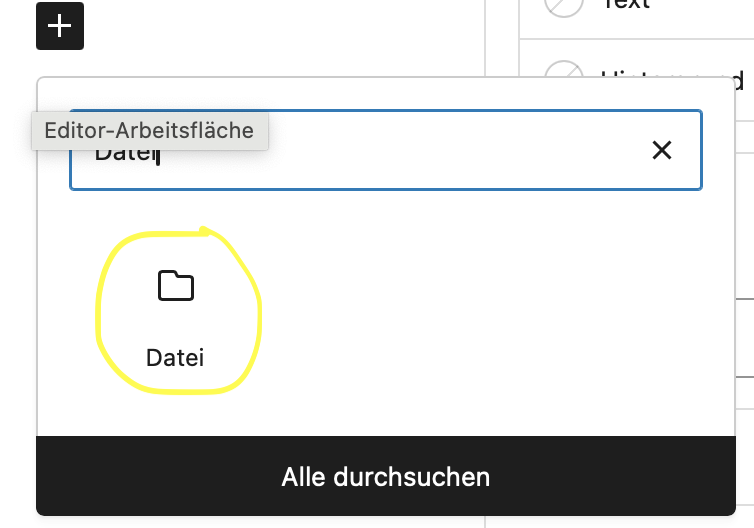
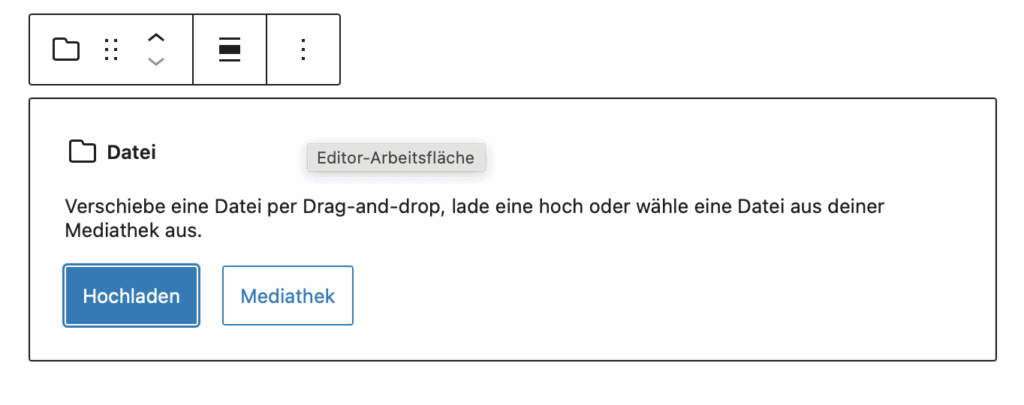
Sobald du eine Datei hinzugefügt hast, erscheinen zusätzliche Optionen:

- Du kannst den Dateinamen und den Buttontext individuell formatieren, z. B. fett oder kursiv.
- Über das kleine Pfeil-Menü findest du weitere Textgestaltungsfunktionen.
Mit der Option „Ersetzen“ kannst du eine andere Datei aus deiner Mediathek wählen, ohne den Block neu einzufügen.
Über „URL kopieren“ lässt sich die direkte Internetadresse der Datei in die Zwischenablage kopieren – praktisch, wenn du sie z. B. an anderer Stelle verlinken möchtest.
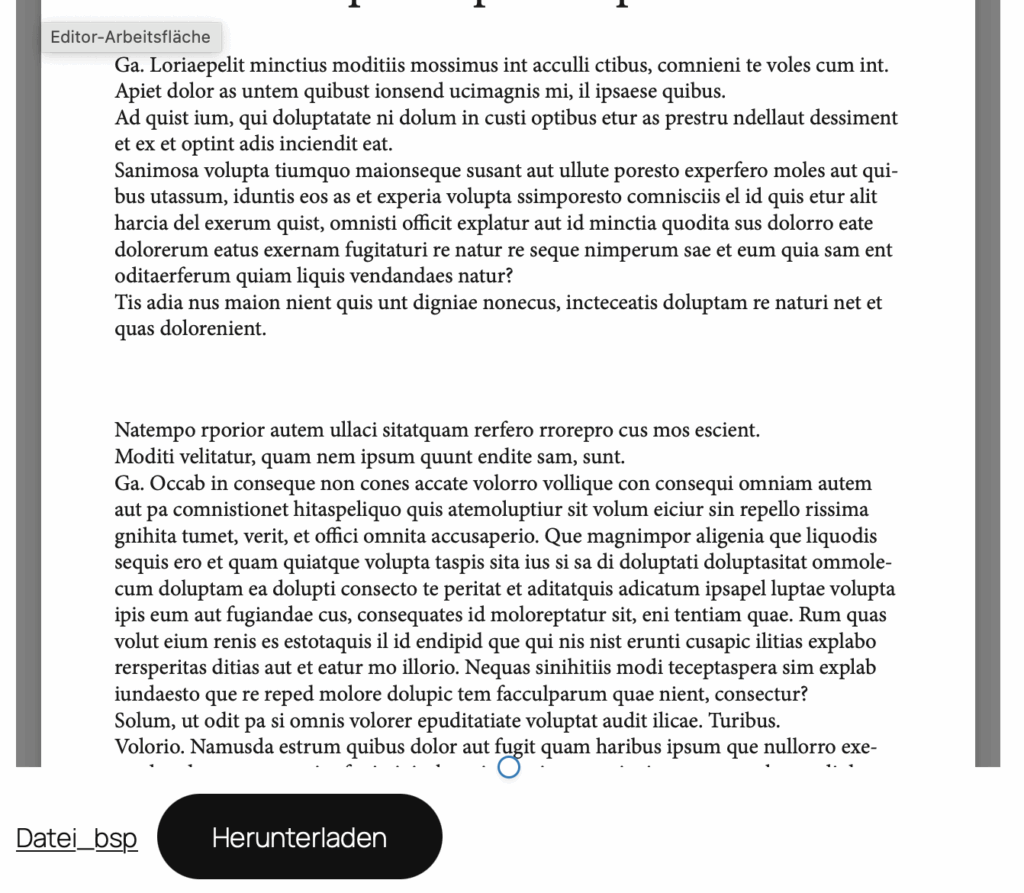
PDF-Dateien und Vorschau
Wenn du eine PDF-Datei einfügst, zeigt WordPress automatisch eine Inline-Vorschau der Datei an.
Diese Einbettung kannst du im Einstellungsbereich wahlweise aktivieren oder ausblenden.
So entscheidest du selbst, ob Besucher die PDF direkt auf deiner Seite sehen oder nur den Download-Link erhalten.
Einstellungen: Seitenleiste
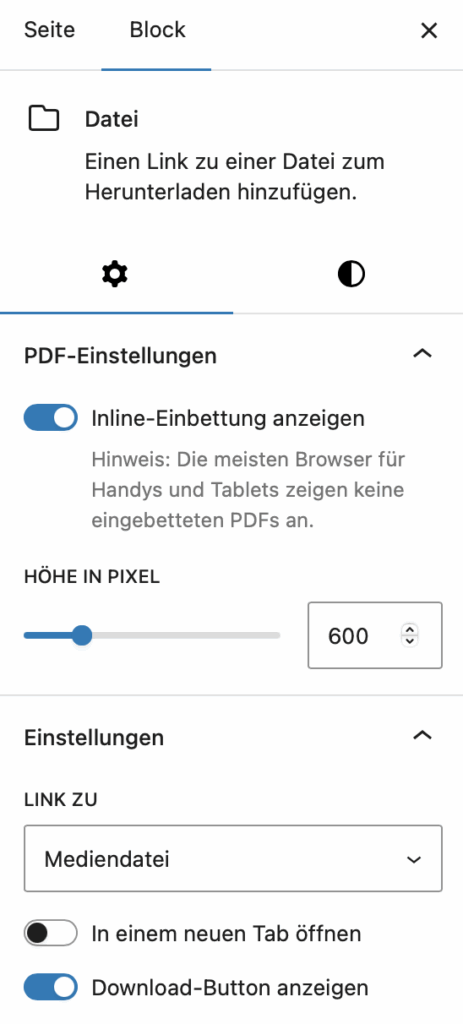
In der rechten Seitenleiste findest du weitere Optionen, die je nach Dateityp variieren:
- Bei PDF-Dateien stehen dir zwei zusätzliche Einstellungen zur Verfügung:
- Die Inline-Einbettung ist standardmäßig aktiv
- Du kannst die Höhe des Vorschaufensters per Schieberegler oder über ein Eingabefeld individuell anpassen.
- Unter „Link zu“ legst du fest, worauf der Dateilink verweist
–> Zudem kannst du einstellen, ob sich der Link in einem neuen Browser-Tab öffnen soll. - Der Download-Button erscheint automatisch neben dem Dateinamen, um Besucher das Herunterladen zu erleichtern
Erweiterte Optionen
Im Abschnitt „Erweitert“ kannst du einen HTML-Anker sowie eigene CSS-Klassen hinzufügen.
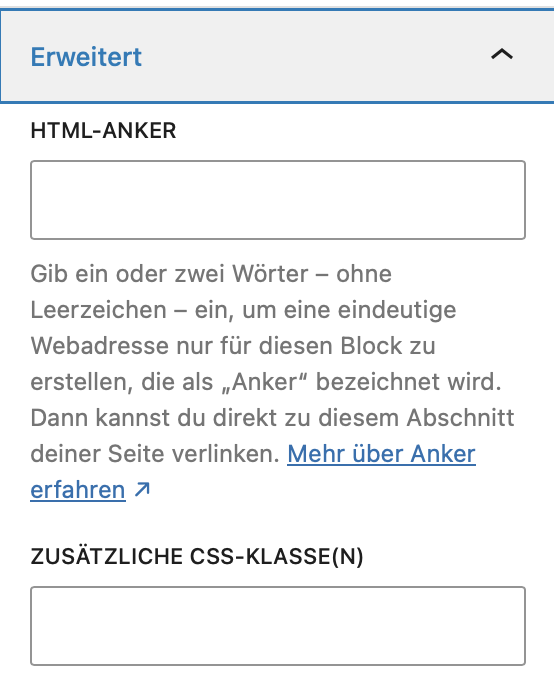
Ein HTML-Anker erlaubt dir, direkt zu diesem Block zu verlinken